







序言
VDS操作参考文档
当前文章版本:Version 3.1
支持代码框架版本:Version 7.0
如有任何问题可咨询文章发布管理员,
可发送邮件至 clcongut@outlook.com
指令表
注意,指令语段之间使用一个空格作为分隔符,其他则视为非法符号无法识别。
| 指令头 | 参数 1 | 参数 2 | 作用 |
| /help | - | - | 提示指令 |
| /update | - | - | 更新代码框架 |
| /close | - | - | 关闭控制台 |
| /ver | - | - | 查看固件版本 |
| /setrate | 运行间隔 | 运行时间 | 配置工作间隔模式 |
| /setwifi | WiFi名字 | WiFi密码 | 配置WiFi |
| /setudp | 目标IP | 目标端口 | 配置UDP目标 |
| /setota | OTA获取网址 | - | 配置OTA网址 |
注* WiFi无密码时在密码参数输入“null“代替。
1. 驱动安装与串口调试器使用
- 首先安装CH340驱动,双击打开随后点击安装即可
- 随后将VDS与电脑连接,打开电脑上的设备管理器,若在端口一栏看到SERIAL CH340字样即为驱动安装成功。记住后面标出的COMXX是几
- 完成驱动安装后打开串口调试器(无需安装),在串口选择处选择刚刚设备管理器看到的对应串口(COMXX),随后调整波特率为115200,其余内容无需改动,否则无法正常通信
- 完成串口选择和其余配置后点击打开串口,LED图标变红并且文本变为关闭串口即为正常打开串口连接
- 此时可以按下VDS上的复位按键(EN键)看是否有提示信息刷出,如有,即为通信连接正常
- 清除接收按钮用于清除串口接收到的信息文本
- 可以打开时间戳选项,用于查看发送和回复具体信息
- 左下角发送新行按钮开关无影响,都可正常读取指令
2. 如何使用有线控制台
- 在刚刚上电(打开开关)或按下EN键的三秒内,串口输入任意字符则进入有线控制台。处于控制台模式时右上方红色LED会亮起,退出控制台则会熄灭,提示此时是否处于控制台模式
- 正确操作进入控制台模式时串口调试器会收到:Serial Console Activated! 字样,如图2.1所示,表示已经进入控制台模式
- 控制台会复制回复一遍发送内容,控制台会提示基础指令错误,可以输入”/help“查看所有代码帮助
- 可以输入”/ver“查看当前代码框架版本,启动时也会打印一遍代码框架版本
- 可以输入”/close“来关闭控制台,会回复:Console Closed! 字样,随后进入运行模式,或者直接按下复位按键(EN键),会重启VDS,配置数据实时保存,无需担心
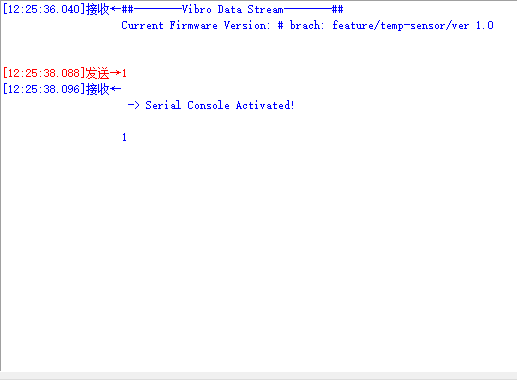
图2.1 有线控制台串口提示
3.如何使用无线控制台
- 更推荐使用无线控制台进行配置,无需输入指令更加便捷直观
- 在刚刚上电(打开开关)或按下EN键的三秒内,按下BOOT键进入无线控制台
- 随后尝试连接VDS发出的热点,命名格式为:ESP-AP-Port
- 尚未进行初始配置的热点名为:ESP-AP-NULL,若进行过初始配置,则会自动将NULL改为端口号
- 成功连接上热点后在任意浏览器输入网址 “192.168.4.1” 并打开,可看到配置界面,如图3.1所示
- 在配置界面完成输入需要的配置后,点击提交按钮,即为完成配置,可关闭网页
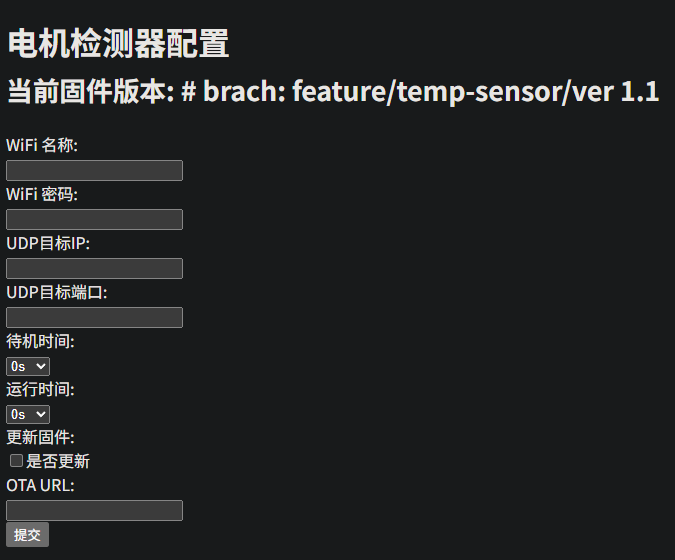
图3.1 无线控制台网页
4. 指令配置工作间隔模式
- 指令提示:“/setrate <standbyPeriod> <runningPeriod>”
- 合法指令样例:“/setrate” 直接配置为实时工作模式
- 合法指令样例:“/setrate 60 5” 配置为间隔60秒工作5秒的模式
▽详细指令提示
- 第一个参数为工作间隔,可选0或60
- 第二个参数为工作时间,可选0、2、5、10、20、30
- 输入“/setrate” 、 “/setrate 0” 、 “/setrate 0 0”都可进入实时工作模式,会提示 Real-Time Mode字样
- 若任意参数输入非法,会自动识别并且提示正确合法参数内容
- 若参数输入正确,则回复输入的参数内容,并且保存配置
5. 指令配置WiFi信息
- 指令提示:“/setwifi <SSID> <PSWD>”
- 合法指令样例:“/setwifi wifiname 88888888”
- 如果WiFi无需密码,请在密码栏输入“null”
- 如果使用个人热点提供WiFi,请设置为2.4GHz,否则无法连接
- 若参数输入正确,则回复输入的参数内容,并且保存配置
▽详细指令提示
- 第一个参数是要连接WiFi名称,暂未测试中文,理论可行
- 第二个参数是WiFi密码
6. 指令配置UDP信息
- 指令提示:“/setudp <IPV4> <PORT>”
- 合法指令样例:“/ setudp 192.168.31.2 49170”
- 请勿使用回环地址:127.0.0.1
▽详细指令提示
- 第一个参数是目标IP,使用IPV4地址
- 第二个参数是目标端口号
- IP纠错机制:点 “.” 的个数不对、点之间数字位数不对都会提示IP格式无效
- 端口纠错机制:端口号范围在1-65535,若输入数字不在范围内则提示端口号无效
- 若参数输入正确,则回复输入的参数内容,并且保存配置
7. 指令配置OTA空中下载更新代码框架
- 指令提示:“/setota <URL>”
- 指令提示:“/update”
- 先设定好OTA网址再进行更新操作
- 需要连接能上网的WiFi才能进行更新
- 更新时请勿按任何按键
▽详细指令提示
- 使用“/setota <URL>“指令设定OTA网址,参数为网址,设置后会保存
- 随后可以输入“/update”会开启更新标记,再输入一遍则关闭更新标记
- 若更新标记为开,则输入“/close”后会开始拉取网站托管内容进行自动更新,同时LED会快速闪烁代表正在更新,完成后会自动重启,LED不再闪烁,完成更新
8. 完成指令配置
完成上述三项配置后输入 “/close” 关闭控制台,会打印一次所有配置信息
随后打印网络连接提示,代表成功连上WiFi
9. 错误修复
- 如果长时间没有网络连接提示,可能是WiFi不存在或是WiFi密码配置错误,请检查WiFi配置信息
- 若是一直持续打印“could not send data: 12”,则是UDP目标IP配置错误(不存在此IP),请检查UDP目标IP配置信息
- 若尚未填入OTA网址却进行更新操作,则会报错且不进行更新
